Les photos des enfants, les vacances, les petits moments du quotidien… Nos téléphones contiennent des souvenirs auxquels on tient énormément. Pourtant, tant qu’ils restent uniquement sur le smartphone, une panne, un vol ou une mauvaise manipulation peut suffire à les rendre inaccessibles.
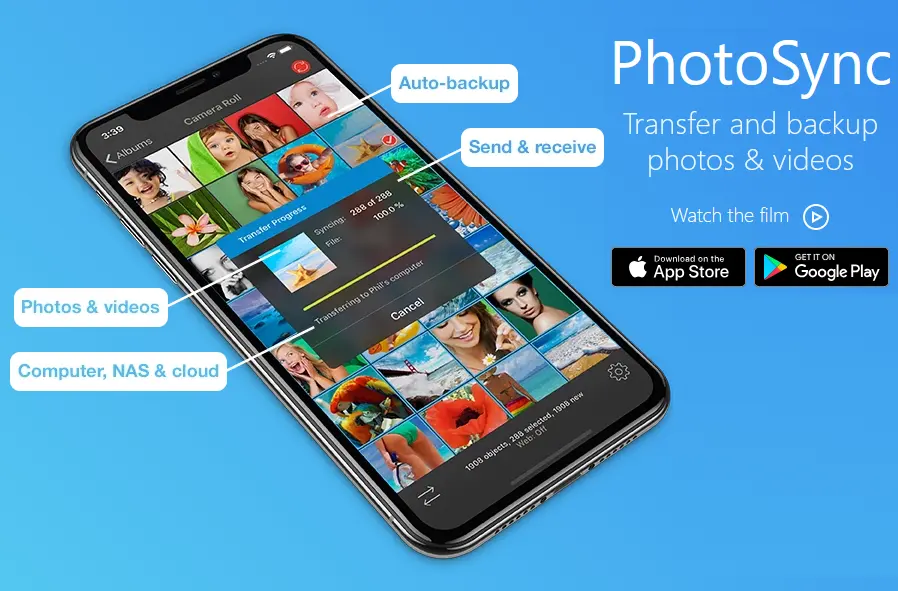
J’utilise une application qui m’a vraiment simplifié la vie : PhotoSync. Elle permet notamment de transférer automatiquement ses photos et vidéos vers un ordinateur ou un NAS, sans passer par un abonnement de stockage cloud.
Chez moi, elle copie les photos que j’ai sélectionnées vers mon NAS Synology lorsque mon téléphone retrouve le Wi-Fi de la maison. Voici mon fonctionnement, les possibilités de l’application et les points à connaître avant de l’adopter.
Ma méthode : un dossier « À ranger » pour les photos importantes
Mon organisation est simple. Dans la galerie de mon téléphone, j’ai créé un dossier nommé « À ranger ».
Régulièrement, j’y déplace les photos que je considère comme importantes, notamment celles des enfants. Ce petit tri me permet de sélectionner ce que je souhaite conserver précieusement.
PhotoSync est ensuite configuré pour copier les nouveaux éléments de ce dossier vers un emplacement que j’ai choisi sur mon NAS Synology.
Le fonctionnement ressemble à ceci :
Je sélectionne mes souvenirs → je les déplace dans « À ranger » → PhotoSync les copie vers le NAS sur le Wi-Fi de la maison.
Le tri reste volontaire. Je décide des images à conserver, puis l’application s’occupe de leur transfert.
C’est une distinction à garder en tête : avec cette méthode, une photo que je n’ajoute pas au dossier « À ranger » n’entre pas dans cette sauvegarde. Pour protéger toute sa photothèque, il faut choisir une source plus large.
PhotoSync, à quoi ça sert exactement ?
Développée par touchbyte, PhotoSync est une application de transfert de photos et de vidéos disponible sur Android, iPhone et iPad.
Elle sait échanger des fichiers avec des ordinateurs, des appareils mobiles, des NAS et différents services en ligne. Dans le cas d’un transfert local vers votre ordinateur ou votre NAS, les images peuvent rester sur votre réseau domestique : aucun stockage cloud n’est nécessaire.
L’éditeur annonce également le transfert en pleine résolution avec conservation des métadonnées. Pour un usage d’archivage, prenez soin de choisir les paramètres de qualité adaptés à la conservation des originaux. Présentation officielle de PhotoSync.
L’intérêt, pour moi, est de garder la maîtrise de la destination. Mes souvenirs arrivent dans un dossier sur mon propre matériel.
Comment fonctionne le transfert automatique sur Android ?
PhotoSync propose cinq déclencheurs : la présence de nouvelles prises de vue, la connexion à un Wi-Fi précis, la recharge du téléphone, l’arrivée dans un lieu défini ou une programmation horaire.
On peut sélectionner les albums sources et une destination automatique. Une date de début peut aussi exclure les images plus anciennes : c’est un réglage à vérifier avant un premier transfert.
Depuis la version Android 4.3.0, les déclencheurs liés aux nouvelles images, au Wi-Fi et à la recharge reposent normalement sur une vérification périodique, prévue toutes les quinze minutes. Il ne faut donc pas attendre une copie systématiquement immédiate dès le retour à la maison.
L’éditeur propose un déclenchement instantané, mais recommande le fonctionnement périodique dans la plupart des cas, en raison des restrictions Android. Selon le système, l’identification du Wi-Fi en arrière-plan nécessite aussi une autorisation de localisation. Documentation du transfert automatique Android.
Dans mon usage, ce qui compte est que les photos sélectionnées soient copiées régulièrement, sans devoir lancer chaque envoi à la main.
Sauvegarder ses photos sur un NAS Synology
Un NAS est un appareil de stockage accessible sur le réseau. Chez moi, c’est un modèle Synology, mais PhotoSync sait aussi communiquer avec d’autres solutions.
Pour Synology, l’éditeur documente notamment une connexion SMB, le protocole utilisé pour accéder aux dossiers partagés.
Le principe de configuration est le suivant :
- Créer ou choisir un dossier partagé sur le NAS.
- Préparer un compte autorisé à lire et écrire dans ce dossier.
- Activer le service SMB sur le Synology.
- Ajouter une destination SMB dans PhotoSync avec l’adresse locale du NAS et les identifiants du compte.
- Choisir le dossier de réception et effectuer un premier transfert manuel.
L’éditeur déconseille SMB1, devenu obsolète et peu sûr. Synology peut également être utilisé via d’autres connexions, notamment SFTP ou WebDAV. Guide officiel PhotoSync pour Synology.
Pour limiter les accès, je conseille un compte consacré à cet usage, autorisé uniquement sur le dossier nécessaire.
Ce fonctionnement local ne demande pas de rendre le NAS accessible depuis Internet : le téléphone doit simplement pouvoir le joindre sur le réseau de la maison.
Pas de NAS ? Un PC peut recevoir vos photos
Vous pouvez reprendre le même principe avec un ordinateur.
L’éditeur fournit PhotoSync Companion, un logiciel gratuit pour Windows et Mac. Il permet notamment la détection des appareils sur le réseau et le choix d’un emplacement de réception. Présentation de PhotoSync Companion.
Sur Windows, vous pouvez par exemple créer un dossier « Photos du téléphone » sur le Bureau et le sélectionner comme destination.
Pour que les transferts aboutissent, le PC doit être allumé, connecté au réseau, accessible et le logiciel Companion doit fonctionner. Un ordinateur en veille ne constitue donc pas une destination disponible en permanence.
La version Windows actuellement proposée sur la page de téléchargement nécessite Windows 10 ou une version ultérieure. Télécharger PhotoSync Companion.
Cela permet de commencer avec le matériel que l’on possède déjà, avant d’envisager éventuellement un NAS.
Les autres options qui rendent PhotoSync intéressant
Mon usage se concentre sur un dossier et une destination, mais l’application offre beaucoup plus de souplesse.
Choisir précisément ce que l’on transfère
Pour les transferts manuels documentés par l’éditeur, on retrouve les choix Nouveaux, Sélectionnés et Tous. On peut ainsi envoyer quelques images ou reprendre un album complet.
Les paramètres de destination peuvent aussi proposer la qualité de transfert, l’inclusion des vidéos, le nommage des fichiers et la gestion des écrasements. Ces derniers réglages méritent une attention particulière lorsque plusieurs fichiers portent le même nom. Documentation des transferts WebDAV.
Classer automatiquement les fichiers à l’arrivée
PhotoSync peut créer des sous-dossiers selon le nom du téléphone, celui de l’album, le type de fichier ou la date.
On peut notamment distinguer la date de prise de vue de la date de transfert. Une photo ancienne copiée aujourd’hui peut ainsi rejoindre le dossier correspondant à l’année où elle a été prise.
Des formats personnalisés permettent de combiner plusieurs éléments. Pour une famille utilisant plusieurs téléphones, un classement par appareil puis par année peut faciliter le rangement. Documentation du classement automatique.
Transférer vers d’autres appareils et services
La version Android propose aussi les échanges entre téléphones et tablettes, ainsi que des connexions NAS via SMB, FTP, SFTP et WebDAV.
Des destinations cloud et photo sont également proposées, notamment Google Drive, Dropbox, OneDrive et PhotoPrism, selon les fonctions activées. L’application prévoit aussi certains usages avec des cartes SD Wi-Fi et des fichiers RAW. La compatibilité doit être vérifiée pour le matériel ou le service choisi. PhotoSync sur Google Play.
Le cloud reste donc une possibilité pour ceux qui le souhaitent, même si mon utilisation repose sur mon stockage à domicile.
PhotoSync est-il gratuit ou payant ?
Il faut distinguer le coût de l’application et celui d’un éventuel hébergement.
Sauvegarder chez soi avec PhotoSync ne nécessite pas d’abonnement de stockage cloud. En revanche, les fonctions utilisées peuvent nécessiter une licence payante.
Sur Android, la version gratuite propose notamment les transferts manuels avec un ordinateur ou d’autres appareils mobiles.
Pour automatiser l’envoi vers un NAS, il faut les fonctions Autotransfer et NAS. Le module Autotransfer seul ne suffit pas pour cette destination. Détails de la licence Autotransfer.
Le PhotoSync Bundle Add-On regroupe les fonctions Autotransfer, NAS et Cloud, et supprime les publicités. Il est proposé comme une licence à acheter. Vérifiez le tarif affiché sur votre appareil avant de choisir une formule. Détails du Bundle Android.
Et sur iPhone, retrouve-t-on les mêmes possibilités ?
PhotoSync existe aussi sur iPhone et iPad, mais ses offres diffèrent.
La formule Pro permet les transferts en pleine qualité. Le transfert automatique appartient à la formule Premium, proposée en achat à vie ou par abonnement mensuel ou annuel. La version gratuite limite la qualité des transferts. Comparaison des offres iOS.
Sur iOS, l’éditeur met en avant l’automatisation à l’arrivée dans un lieu et pendant la recharge. L’intégration à Raccourcis permet d’autres scénarios selon la version du système.
Premium propose également des fonctions plus spécialisées : appareil photo intégré avec transfert, usages photobooth, connexions à des appareils photo compatibles, destinations Amazon S3, Backblaze et Wasabi, ou chiffrement des fichiers avant envoi. Ces fonctions iOS ne doivent pas être supposées disponibles à l’identique sur Android. Fonctions Premium.
Copier ses photos ne libère pas automatiquement le téléphone
C’est un point essentiel : une copie sur le NAS ou le PC ne réduit pas, à elle seule, l’espace occupé sur le smartphone.
Elle permet ensuite d’envisager le nettoyage avec davantage de sérénité.
PhotoSync documente une option de suppression après transfert dans certains réglages de destination. Son fonctionnement doit toutefois être vérifié selon le téléphone, les autorisations et la configuration utilisés. Réglages de transfert et de suppression.
Pour démarrer, je recommande de conserver les originaux sur le téléphone et de vérifier les copies depuis l’appareil de destination :
- ouvrir plusieurs photos ;
- lire une vidéo si vous en transférez ;
- contrôler la qualité et le dossier de réception ;
- vérifier que les derniers souvenirs attendus sont bien présents.
Une fois ce fonctionnement validé, vous pourrez décider quels fichiers retirer du téléphone.
Un NAS doit lui aussi être sauvegardé
Une copie sur un autre appareil protège déjà contre la perte du téléphone, pour les fichiers effectivement transférés.
Mais si vous effacez ensuite les originaux du smartphone, le NAS ou le PC peut devenir l’unique emplacement où ces photos existent. Une panne, une suppression accidentelle ou un sinistre à domicile reste alors possible.
Pour les souvenirs irremplaçables, prévoyez une autre copie indépendante, par exemple sur un disque externe sauvegardé régulièrement et conservé ailleurs.
PhotoSync assure le transfert vers votre destination. Il faut ensuite penser à la protection de cette destination.
Mon avis : une application qui trouve sa place dans le quotidien
Ce qui me plaît avec PhotoSync, c’est de pouvoir construire une organisation adaptée à ma façon de faire.
Je trie mes photos importantes dans « À ranger ». L’application les copie ensuite vers mon NAS Synology lorsque les conditions prévues sont réunies. Mes souvenirs ne dépendent ainsi plus uniquement du téléphone, sans avoir besoin de souscrire un abonnement cloud.
Il faut prendre le temps de paramétrer la destination et de vérifier les premiers transferts. Mais, dans mon cas, le résultat en vaut largement la peine.
Si vous souhaitez conserver vos photos sur votre propre matériel et automatiser leur copie, PhotoSync mérite votre attention. Mon dossier « À ranger » n’a rien de compliqué : c’est justement ce qui rend cette méthode facile à intégrer à mes habitudes.
👉 Découvrir PhotoSync sur le site officiel